

Mistä valikoita muokataan? #
Valikkoa pääset muokkaamaan WordPressin ohjausnäkymästä navigoimalla vasemmasta sivupalkista Ulkoasu ja sen alla olevasta listasta Valikot.

Valitse muokattava valikko -kohdassa näet aktiivisena olevan valikon. Yleensä sivuilla on yksi valikko, mutta valikkoja voi myös olla sivulla useampi, jos sivuston valikkorakenne on jaettu esimerkiksi kahteen eri osaan.
Valikon rakenne -kohdassa näet valittuna olevan valikon sisältämät kohteet.

Sivujen lisääminen valikkoon #
Valikkoon pystyt lisätä sivuja vasemmalla olevasta laatikosta. Valitse ensin lisättävät sivut listasta ja lisää ne lopuksi valikkoon Lisää valikkoon -painikkeesta. Lisätyt sivut ilmestyvät valikkolistauksen loppuun ja voit niiden järjestystä listauksessa muuttaa.

Valikon järjestyksen muuttaminen #
Valikkoon lisättyjen sivujen järjestystä voit muokata raahaamalla ne haluttuun järjestykseen. Muista tallentaa lopuksi uusi järjestys alla olevasta Tallenna valikko -painikkeesta.
Pudotusvalikon luominen #
Pudotusvalikkoa varten, kannattaa valikkoon luoda yläkohde, joka ei ole linkki millekkään sivulle vaan toimii pelkästään valikon ”otsikkona”. Luo yläkohde valitsemalla sivupalkista Mukautetut linkit -kohta. Kirjoita avautuvaan URL-kohtaan #-merkki sekä Linkkiteksti-kohtaan valikon otsikko (esim. Palvelut). Lisää lopuksi valikkoon painamalla Lisää valikkoon -painiketta.

Raahaamalla haluamasi sivut yläkohteen alle (kuvassa Palvelut) alakohteeksi, saat luotua pudotusvalikon.

Avaamalla valikkokohteen kolmion muotoisesta nuolesta, näkyviin tulee alla olevan kuvan mukaiset asetukset, joista voit muokata esimerkiksi valikkotekstiä tai mukautetun linkin URL:ia.

Sivujen poistaminen valikosta #
Avaamalla valikkokohteen kolmion muotoisesta nuolesta, näkyviin tulee yllä olevan kuvan mukaiset asetukset. Alareunassa olevasta punaisesta Poista -painikkeesta voit poistaa kohteen valikosta.
Miten määritän, missä valikko näkyy? #
Kohdasta Valikon asetukset voit määrittää valikon sijainnin (mm. ensisijainen, toissijainen, mobiililaite). Näin voit myös esimerkiksi luoda oman valikon mobiililaitteille. Monikielisissä sivustoissa voit halutessasi tästä kohdasta määrittää omat valikot eri kielille.
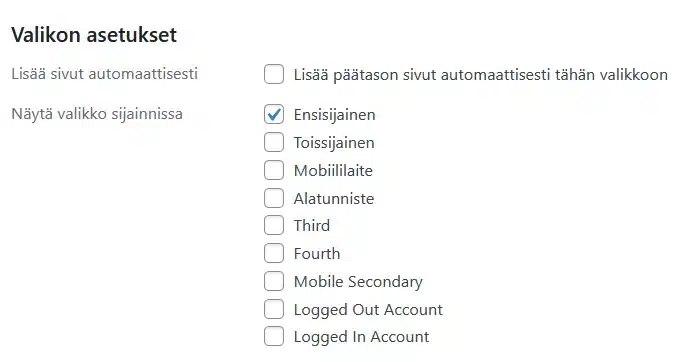
Jos luot useamman valikon, muistathan varmistaa, että yläpalkkiin on asetettu oikeat valikot oikeisiin kohtiin. Pääset tekemään tämän ohjausnäkymästä kohdasta ”Ulkoasu -> Mukauta -> Otsake”. Lue lisää yläpalkin muokkaamisesta täältä: Yläpalkin muokkaaminen.

Muista tallentaa muutokset sinisestä ”Tallenna valikko” -painikkeesta.
